Вильям Лам написал интересный пост об изменении приветственного экрана физической консоли VMware ESXi. Некоторые из вас знают, что внешний вид DCUI-консоли ESXi можно менять в файле /etc/vmware/welcome.
Но руками залезать в него не нужно, вместо этого можно использовать расширенную настройку ESXi Advanced Setting, которая называется Annotations.WelcomeMessage. Ее можно изменить с помощью сценария PowerCLI / PowerShell.
Часто администраторам нужно узнать, на каком из хостов находится виртуальная машина, например, это сервер vCenter, который выключен по тем или иным причинам. В этом случае поможет вывод имен виртуальных машин прямо в физическую DCUI консоль сервера ESXi, к которой можно получить доступ напрямую с сервера или по SSH.
Ниже приведен PowerCLI-скрипта для описанного сценария, в котором все просто и понятно относительно того, как устанавливается рассмотренная выше расширенная настройка для вывода количества и списка виртуальных машин:
Конечно же, если у вас много виртуальных машин на хосте, то они просто не влезут на приветственный экран ESXi, но 15 виртуальных машин у Вильяма влезли без проблем:
Кстати, если вы хотите вывести только включенные виртуальные машины, то вы можете просто добавить фильтр:
-Filter @{"Runtime.PowerState" = "PoweredOn"}
в конце строчки, где используется командлет Get-View.
Зачастую в тестовом окружении вам нужно создать несколько томов VMFS (например, для тестирования технологии Storage DRS и создания кластера хранилищ), но диск на машине только один. В этом случае можно вручную нарезать этот диск на разделы и отформатировать их в тома VMFS 5, которые будут использоваться в качестве виртуальных хранилищ.
Для этих целей можно использовать 2 утилиты, входящие в состав VMware ESXi 6 - PartedUtil и vmkfstools. Помните, что метод, изложенный ниже, не поддерживается для производственных систем. Используйте его только в тестовом окружении!
Итак, заходим на хост ESXi, напрямую или по SSH. Сначала нужно найти имя устройства. Для этого можно воспользоваться командой:
fdisk –l
Либо для подробной информации можно взять следующую:
esxcli storage core path list
В качастве вывода мы получим что-то вроде этого:
sata.vmhba34-sata.0:0-t10.ATA_____WDC_WD10EALX2D009BA0__________________________WD2DWCATR6576288

UID: sata.vmhba34-sata.0:0-t10.ATA_____WDC_WD10EALX2D009BA0__________________________WD2DWCATR6576288

Runtime Name: vmhba34:C0:T0:L0

Device: t10.ATA_____WDC_WD10EALX2D009BA0__________________________WD2DWCATR6576288

Device Display Name: Local ATA Disk (t10.ATA_____WDC_WD10EALX2D009BA0__________________________WD2DWCATR6576288)

Adapter: vmhba34

Channel: 0

Target: 0

LUN: 0

Plugin: NMP

State: active

Transport: sata

Adapter Identifier: sata.vmhba34

Target Identifier: sata.0:0

Adapter Transport Details: Unavailable or path is unclaimed

Target Transport Details: Unavailable or path is unclaimed

Maximum IO Size: 33553920
Можно сделать это и из vSphere Client:
Далее получаем таблицу разделов следующей командой (имя диска берем из поля Device):
Диск этот пуст, и мы получим примерно такой вывод:
msdos

29185 255 63 468862128
Например, вы хотите создать на этом диске 5 разделов (LUN) по 10 ГБ каждый. При размере сектора 512 байт, размер каждого такого диска будет 20971519 секторов. При этом первые 2048 секторов диска надо пропустить, чтобы оставить место под GPT-таблицу и выровнять разделы по лучшим практикам (под 512-байтные секторы).
Получаем следующий план разбиения разделов с номерами начальных и конечных секторов:
Аналогичные действия нужно будет проделать и с оставшимися четырьмя датасторами, после чего они станут видны в клиенте vSphere. Более подробно о процедуре изложено в KB 1009829.
Если вы часто заходите на хост-серверы VMware ESXi по SSH, то вам может оказаться полезным плагин sshAutoConnect для vCenter, который позволяет добавить соответствующий пункт в контекстное меню vSphere Client для хостов ESXi.
Плагин sshAutoConnect состоит из двух файлов - xml, который определяет конфигурацию плагина, и, собственно, dll-библиотека с плагином. Инсталляция плагина проста - нужно положить эти два файла в отдельную папку в папке плагинов vCenter по адресу:
sshAutoConnect соединяется с хостами ESXi по логину и паролю, указанному в секции <default>, но если в разделе <custom_servers> есть логин и проль для конкретного хоста - будут использованы эти данные. Пароли тут записаны в виде base64, о том, как их получать написано вот тут.
Ну и загрузить плагин sshAutoConnect вместе с исходным кодом можно с репозитория на GitHub по этой ссылке.
Какое-то время назад мы писали о том, что технология дедупликации страниц памяти Transparent Page Sharing (TPS) с приходом больших страниц памяти становится ненужной (а в последних версиях vSphere и вовсе она отключена). Но это не значит, что сейчас TPS нигде не используется совсем - ведь большие страницы, при условии недостатка ресурсов памяти на хост-сервере, гипервизор ESXi может разламывать на маленькие, после чего дедуплицировать их.
Между тем, в последних релизах VMware vSphere, включая ESXi 6.0, появилась более гранулярная модель управления механизмом TPS, который можно задействовать для отдельных групп виртуальных машин (например, серверы обрабатывающие одни и те же данные, где вероятность дубликатов страниц высока). Называется этот механизм Salting (хэширование с солью).
Как известно, TPS производит хэширование страниц памяти виртуальных машин, после чего происходит сравнение хэшей на предмет их совпадения. Если они совпадают, то начинается побитовое сравнение этих страниц памяти, чтобы исключить ложное срабатывание дедупликации страниц (потому что, как известно, у двух разных исходных строчек теоретически может быть один хэш).
Если страницы полностью совпадают - вносятся изменения в таблицу страниц памяти, где для второй копии ставится просто ссылка на первую, а физически вторая копия страницы уничтожается.
При любой попытке записи в такую страницу со стороны виртуальной машины - мгновенно создается ее физическая копия с помощью механизма copy-on-write (CoW), и она уже перестает быть шаренной (каждая машина начинает использовать свою копию).
Так вот в последних версиях VMware vSphere механизм TPS работает не так просто. По умолчанию используется Salting, а в качестве этой самой соли используется UDID виртуальной машины, который всегда уникален для данного сервера vCenter. То есть перед снятием хэша со страницы памяти происходит добавление соли к исходным данным, а поскольку соль одинакова только для конкретной ВМ, то и дедупликация страниц со стороны TPS происходит только на уровне отдельной виртуальной машины (Intra-VM TPS).
Механизм Salting используется по умолчанию, начиная со следующих версий гипервизоров:
ESXi 5.0 Patch ESXi500-201502001
ESXi 5.1 Update 3
ESXi 5.5, Patch ESXi550-201501001
ESXi 6.0
Управлять этим механизмом можно из расширенных настроек хоста VMware ESXi (Advanced Settings, раздел Mem). По умолчанию используется расширенная настройка Mem.ShareForceSalting в значении 2. Это означает, что salting включен и работает Intra-VM TPS.
Если же мы поставим эту настройку в значение 0, как на рисунке выше, то соль перестанет добавляться к хэшу при работе алгоритма TPS, а значит он будет работать для всех виртуальных машин на хосте (Inter-VM TPS).
Ну и, как становится понятным, TPS можно включить для отдельной группы виртуальных машин на хосте ESXi, для чего нужно использовать одинаковую соль для этих виртуальных машин. Для этого в расширенных настройках виртуальной машины нужно добавить параметр sched.mem.pshare.salt с одинаковым значением у всех нужных вам ВМ (это также можно сделать и в vmx-файле).
В этом случае значением настройки Mem.ShareForceSalting должно быть 1 или 2 (разницы тут особой нет, кроме того, что если у вас используется значение 1, то при отсутствии соли включится Inter-VM sharing).
Ну и в таблице ниже приведем различия в работе алгоритма TPS для различных значений Mem.ShareForceSalting и в зависимости от заполненности sched.mem.pshare.salt для виртуальных машин.
Значение Mem. ShareForceSalting (настройка уровня хоста)
Значение sched.mem.pshare.salt (настройка уровня ВМ)
vc.uuid (свойство ВМ)
Значение соли в настройках ВМ
TPS между виртуальными машинами (Inter-VM)
TPS внутри каждой из ВМ (Intra-VM)
0
Игнорируется
Игнорируется
0
Да, между всеми машинами на хосте
Да
1
Установлено
Игнорируется
Используется sched.mem.pshare.salt
Только между ВМ с одинаковой солью
Да
1
Не установлено
Игнорируется
0
Да, между всеми машинами на хосте
Да
2
Установлено
Игнорируется
sched.mem.pshare.salt
Только между ВМ с одинаковой солью
Да
2
(по умолчанию)
Не установлено (по умолчанию)
Используется
Используется vc.uuid
No inter-VM TPS
Да
2
Не установлено
Отсутствует по какой-либо причине
Используется случайный номер для каждой ВМ
No inter-VM TPS
Да
Для более детальной информации вы можете обратиться к статье KB 2097593.
Мы уже много писали про клиент для управления хост-серверами VMware ESXi Embedded Host Client, который поставляется в виде виртуального модуля, доступного на сайте проекта VMware Labs. Начиная с версии VMware vSphere 6.0 Update 2, он вошел в стандартную поставку ESXi (клиент седьмой версии). Но сам Embedded Host Client продолжает также развиваться и как отдельный проект. На днях было выпущено обновление - VMware ESXi Embedded Host Client v8.
Посмотрим на основной список новых возможностей Host Client:
Основное
Таблицы (гриды) теперь с фильтрами/поиском и подсветкой по паттерну поиска.
Большинство таблиц поддерживает контекстное меню по правой кнопке для колонок.
Автоисправление конфигурации прокси, когда обнаруживаются конфликты путей.
Исправления приветственной страницы: нет ошибки JSON Parse error, поддержка директив {ignore}{/ignore} и {accept}Message beside checkbox{/accept} (для того, чтобы заставить пользователя принять условия показываемого при логине сообщения). Делается это в файле /etc/vmware/welcome.
Улучшения отображения интерфейса в разделе производительность: поиск/фильтры, улучшенное отображение линий и т.п.
Хост ESXi
Поддержка опций VSAN maintenance mode.
Фиксы багов Advanced Configuration.
Улучшенное отображение аппаратных сенсоров.
Виртуальные машины
Добавление звуковых контроллеров в ВМ.
Улучшенная валидация при добавлении последовательных портов.
Улучшенный интерфейс для Advanced Settings виртуальной машины.
Пофикшены некоторые проблемы при редактировании настроек ВМ на ESXi 5.0.
Поддержка добавления/удаления пробрасываемых USB-устройств (passthrough). На данный момент это доступно только для включенных машин.
В раздел мониторинга производительности были добавлены подразделы Disk и Network.
Теперь можно импортировать OVA любого размера + мастер стал удобнее и быстрее.
Больше функций по отсылке комбинаций клавиш в гостевую ОС (Ctrl-c, например).
Доступ к меню действий, когда консоль находится в полноэкранном режиме.
Возможность загрузки VMRC-консоли напрямую с хоста ESXi.
Пофикшен баг с отображением представления VM summary, которое запрашивало пароль.
Пофикшен баг при изменении масштаба консоли.
Поддержка португальской клавиатуры.
Отображение полной информации об IP-конфигурации ВМ в summary.
Хранилища
Поддержка конфигурации software iSCSI: Enable/disable, Authentication settings, Advanced configuration, Add/remove port bindings, Add/remove static targets, Add/remove dynamic targets.
Отображение статуса устройства (включая условия ошибок iSCSI) теперь более очевидно - она на иконке в таблице устройств.
Сеть
Возможность изменения MTU для интерфейса VMkernel.
Улучшенная работа с правилами фаервола.
Пофикшен баг с редактированием интерфейсов VMkernel для ESXi 5.5.
Скачать VMware ESXi Embedded Host Client v8 можно по этой ссылке.
Интересный пост написал Duncan Epping о растянутом кластере (Stretched Cluster) Virtual SAN и обработке события изоляции площадки механизмами HA и VSAN. Изложим тут его вкратце.
Как вы знаете, растянутый кластер Virtual SAN состоит из трех компонентов - две площадки с хранилищами VSAN и виртуальными машинами и одна площадка, выступающая как "свидетель" (Witness) и необходимая для принятия решения о том, какая площадка выпала из внешнего мира (то есть с ней нет связи), а какая способна продолжать поддерживать работу виртуальных машин (как в плане хранения, так и в плане исполнения на вычислительных ресурсах хостов).
Таким образом, обычно схема растянутого кластера выглядит так:
Теперь, допустим, на основной площадке (Site 1) произошла авария - и хосты ESXi с виртуальными машинами стали частично или полностью недоступны. При этом теряется ее связь как со второй площадкой (Site 2), так и с компонентом Witness на третьей площадке.
В этом случае происходит следующее:
Хосты площадки Site 1 имеют связь между собой, события внутренней изоляции не происходит, поэтому HA не реагирует на ситуацию.
Однако кластер Virtual SAN понимает, что площадка Site 1 изолирована от Site 2 и Witness (нет кворума), а значит и от внешнего мира, поэтому принимает решение выключить виртуальные машины. Это поведение можно изменить, установив расширенную настройку VSAN.AutoTerminateGhostVm в значение 0 (но делать это не рекомендуется).
На второй площадке (Site 2) происходят выборы нового Master-узла в кластере VMware HA. Этот узел сверяется со списком protectedlist (в нем пока нет машин из Site 1), добавляет новые ВМ туда и берет на себя владение машинами с первого узла, так как теперь есть кворум у второй площадки. Что такое кворум? Это 2 компонента из трех (большинство) в растянутом кластере - сама эта площадка и компонент Witness (они видят связь друг с другом). Таким образом, VMware HA на второй площадке начинает восстановление виртуальных машин первого сайта.
Как VMware HA убеждается, что на первой площадке эти машины выключены? Да никак - просто по дизайну заложено, что кластер Virtual SAN в случае изоляции площадки Site 1 потушит все ее виртуальные машины, поэтому владение этими машинами перейдет ко второй площадке.
Ну и, конечно же, тут нельзя не порекомендовать интереснейший документ VMware vSphere 6.x HA Deepdive, в котором есть все ответы на подобные вопросы.
Таги: VMware, HA, Stretched, Virtual SAN, VSAN, Blogs, vSphere, ESXi
платформой vSphere - HTML5 Web Client 1.1. Эта версия заменит собой текущий Web Client, который сейчас работает на основе тормозной технологии Adobe Flex.
Оказывается в HTML5 Web Client есть три скрытых возможности, о которых написал Emad Younis, и которые, видимо, еще находятся не в очень стабильном состоянии, поэтому разработчики решили отключить их. Но так как вы используете новый клиент только в целях тестирования - то давайте включим их и посмотрим, что это за фичи.
1. Итак, заходим на vSphere HTML5 Web Client Fling Appliance по SSH.
2. Переходим в папку /etc/vmware/vsphere-client/vsphereFeatures:
# cd /etc/vmware/vsphere-client/vsphereFeatures
3. Находим там файл vsphereFeatures.cfg и открываем его для редактирования в редакторе vi:
# vi vsphereFeatures.cfg
4. Видим там, что некоторые 3 фичи настроены в состояниях disabled. Это:
Datastore File Browser
Add Host Wizard
Network Selector
5. Включим какую-нибудь из них, например, файловый браузер:
6. Перезапустим веб-службы Web Client следующей командой:
# /etc/init.d/vsphere-client restart
7. Теперь зайдем в консоль веб-клиента по адресу:
https://<имя или IP модуля>:9443/ui
И перейдем в раздел Datastore –> Manage –> Files, там мы и увидим файловый браузер:
8. Теперь запустим Add Host Wizard для добавления нового хост-сервера VMware ESXi в кластер:
И попробуем добавить новый хост:
9. Ну а расширенный выбор VM Network находится в настройках виртуальной машины VM –> Network Adapter –> Network drop down –> Show more networks:
Скорее всего, эти 3 фичи появятся в следующей версии HTML5 Web Client, а ждать ее осталось недолго. Но ведь и там будет файлик vsphereFeatures.cfg, в котором можно будет взглянуть на следующие новые возможности нового поколения тонкого клиента VMware vSphere.
Таги: VMware, Web Client, Update, vSphere, ESXi, Обучение, Blogs
Все администраторы знают, как включать и отключать доступ по SSH на хостах ESXi. Однако часто в административных целях требуется перещелкнуть этот сервис не только на одном хост-сервере, а в пределах целого кластера VMware HA/DRS для выполнения комплекса задач на нескольких хостах. В этом случае поможет скрипт PowerCLI, который написал David Ring.
Сначала вводите IP-адрес сервера vCenter, логин и пароль администратора, ну а потом сценарий запросит имя кластера в котором вы хотите включить/отключить доступ к серверам по SSH:
Когда вы закончите проведение необходимых операций в консоли хостов ESXi по SSH, запустите скрипт повторно для отключения SSH в целях безопасности:
Ну и, собственно, сам скрипт PowerCLI:
########### vCenter Connectivity Details ###########

Write-Host “Please enter the vCenter Host IP Address:” -ForegroundColor Yellow -NoNewline
$VMHost = Read-Host
Write-Host “Please enter the vCenter Username:” -ForegroundColor Yellow -NoNewline
$User = Read-Host
Write-Host “Please enter the vCenter Password:” -ForegroundColor Yellow -NoNewline
$Pass = Read-Host
Connect-VIServer -Server $VMHost -User $User -Password $Pass

########### Please Enter the Cluster to Enable SSH ###########

Write-Host “Clusters Associated with this vCenter:” -ForegroundColor Green
$VMcluster = ‘*’
ForEach ($VMcluster in (Get-Cluster -name $VMcluster)| sort)
{
Write-Host $VMcluster
}
Write-Host “Please enter the Cluster to Enable/Disable SSH:” -ForegroundColor Yellow -NoNewline
$VMcluster = Read-Host

########### Enabling SSH ###########

Write-Host “Ready to Enable SSH? “ -ForegroundColor Yellow -NoNewline
Write-Host ” Y/N:” -ForegroundColor Red -NoNewline
$SSHEnable = Read-Host
if ($SSHEnable -eq “y”) {
Write-Host “Enabling SSH on all hosts in your specified cluster:” -ForegroundColor Green
Get-Cluster $VMcluster | Get-VMHost | ForEach {Start-VMHostService -HostService ($_ | Get-VMHostService | Where {$_.Key -eq “TSM-SSH”})}
}

########### Disabling SSH ###########

Write-Host “Ready to Disable SSH? “ -ForegroundColor Yellow -NoNewline
Write-Host ” Y/N:” -ForegroundColor Red -NoNewline
$SSHDisable = Read-Host
if ($SSHDisable -eq “y”) {
Write-Host “Disabling SSH” -ForegroundColor Green
Get-Cluster $VMcluster | Get-VMHost | ForEach {Stop-VMHostService -HostService ($_ | Get-VMHostService | Where {$_.Key -eq “TSM-SSH”}) -Confirm:$FALSE}

}
Скачать скрипт можно по этой ссылке (уберите расширение doc и добавьте .ps1).
Интересная и полезная штука обнаружилась на одном из блогов, посвященных технологиям виртуализации - утилита VMware ESXi SCSI Sense Codes Decoder. Она позволяет декодировать сообщения, появляющиеся в файле журнала vmkernel.log, когда что-то идет не так при работе хост-сервера ESXi с хранилищами по протоколу блочного доступа SCSI.
Например, вы видите вот такое сообщение:
2011-04-04T21:07:30.257Z cpu2:2050)ScsiDeviceIO: 2315: Cmd(0x4124003edb00) 0x12, CmdSN 0x51 to dev “naa.[…]” failed H:0x0 D:0x2 P:0x0 Valid sense data: 0x5 0x24 0x0.
Это, на самом деле, 6 статус-кодов (они выделены жирным выше), которые можно разложить следующим образом, подставив значения в форму ESXi SCSI Sense Codes Decoder:
В качестве результата вы получите расшифровку статус-кодов SCSI, которая поможет вам в решении той или иной проблемы:
Пользоваться утилитой ESXi SCSI Sense Codes Decoder можно только онлайн.
Вчера мы писали о новых возможностях, появившихся в обновленной версии платформы виртуализации VMware vSphere 6.0 Update 2, однако не упомянули интересную деталь, которая важна для пользователей в крупных инфраструктурах.
Когда хост VMware ESXi входит в режим обслуживания (Maintenance Mode), происходит следующее: все виртуальные машины на хосте перемещаются ("эвакуируются") на другие хост-серверы ESXi для того, чтобы по окончании процесса временно вывести хост из состава виртуальной инфраструктуры для манипуляций с ним, без остановки сервисов в виртуальных машинах.
Но суть улучшения Update 2 состоит в следующем. До этого релиза сначала происходила миграция запущенных виртуальных машин, которая занимала несколько минут и более, в зависимости от нагрузки на них. Затем уже происходила миграция выключенных машин и шаблонов ВМ (VM Templates), перенести которые занимает несколько секунд (просто перерегистрировать их на других хостах).
Однако при вхождении хоста в Maintenance Mode операции с его объектами (в том числе шаблонами) недоступны, а значит сервисы, задействовавшие клонирование ВМ из шаблона (например, VMware View или vCloud Director), также не могут исполнять свои функции, и пользователям придется ожидать окончания процесса.
Ну а в Update 2 просто поменяли местами порядок переноса - сначала мигрируют выключенные ВМ и шаблоны, что позволяет использовать их уже через несколько секунд, а только потом переезжают включенные виртуальные машины. Это иллюстрируется простой и понятной картинкой:
Компания VMware на днях выпустила множество обновлений своей продуктовой линейки в сфере серверной виртуализации. Прежде всего, важно, что было выпущено обновление VMware Virtual SAN 6.2, о котором мы подробно писали вот тут. Теперь его можно скачать и использовать в производственной среде.
Также для того, чтобы была обеспечена полная поддержка новых возможностей VSAN 6.2 была выпущена обновленная версия платформы виртуализации VMware vSphere 6.0 Update 2. Но самое главное там - это то, что теперь VMware Host Client (который вы знаете как ESXi Embedded Host Client) включен в стандартную поставку ESXi и доступен из коробки!
Напомним также, что о прошлом апдейте vSphere 6 Update 1, который вышел почти полгода назад, мы писали вот тут.
Посмотрим на новые возможности vSphere 6.0 Update 2. Что нового в ESXi 6.0 Update 2:
High Ethernet Link Speed: теперь ESXi 6.0 U2 поддерживает скорости ethernet-соединения 25G и 50G.
VMware Host Client: новый HTML5-клиент для управления одиночным хостом VMware ESXi, о последних версиях которого в виде VMware Fling мы писали вот тут, тут и тут. Это средство для выполнения основных административных задач, управления ресурсами и виртуальными машинами. Также Host Client подходит для поиска и решения проблем, возникших на отдельных хостах VMware ESXi, когда, например, vCenter Server или Web Client недоступны. Смотрите также Host Client 1.0 Release Notes.
vSphere APIs for I/O Filtering (VAIO): ESXi 6.0 Update 2 теперь поддерживает компонент IO Filter VASA Provider в полноценном IPv6-окружении.
Поддержка VMIOF версий 1.0 и 1.1, а также множество исправлений ошибок.
Поддержка двухфакторной аутентификации в vSphere Web Client средствами следующих технологий:
RSA SecurID
Смарт-карты (UPN based Common Access Card)
Поддержка изменения уровня логгирования vSphere ESX Agent Manager без его перезагрузки.
Поддержка vSphere Web Cient для Microsoft Windows 10.
Поддержка новых версий в качестве внешних СУБД VMware vCenter:
Microsoft SQL Server 2012 Service Pack 3
Microsoft SQL Server 2014 Service Pack 1
Помимо всего этого, в последнее время компания VMware выпустила также обновления следующих своих продуктов (о новых возможностях вы можете узнать из соответствующих Release Notes):
PowerCLI включает в себя 3 функции для управления настройкой NTP серверa: Get/Add/Remove-VMHostNtpServer. Это можно видеть с помощью Get-Command. На мой взгляд явно не хватает ещё одной - Set-VMHostNtpServer. Данная функция объединяет в себе все 3 предыдущих плюс ещё пару для рестарта NTP-сервиса для применения конфигурации. Просто скачайте мой PowerCLI-модуль для управления виртуальной инфраструктурой VMware Vi-Module.psm1 и импортируйте его.
Еще буквально месяц назад на сайте проекта VMware Labs появилась пятая версия ESXi Embedded Host Client, а на днях уже появилась шестая версия этого средства - ESXi Embedded Host Client v6. Напомним, что это веб-консоль для управления отдельными хост-серверами ESXi, без необходимости наличия сервера vCenter.
Посмотрим на список изменений:
Возможность консолидировать виртуальные диски машин.
Не так давно мы писали о составе пакета VMware Tools, который привносит различные улучшения и драйверы в гостевую ОС на платформе VMware vSphere, а сегодня поговорим о том, какие вообще бывают VMware Tools.
Привычная большинству из вас установка тулзов для таких гостевых ОС Windows, Linux, Solaris, FreeBSD, Mac OS X и прочих, доступна прямо из GUI vSphere Client / vSphere Web Client:
Эти VMware Tools поставляются в составе дистрибутивов VMware ESXi в виде ISO-образов, а также приходят с обновлениями в виде VIB-пакетов под названием "tools-light".
Понятное дело, что поддерживать VMware Tools в актуальном состоянии таким образом сложно, поэтому с десятой версии эти исошки доступны в рамках пакетов zip и tar, которые можно скачать по этому адресу.
В самом ближайшем будущем VMware исключит из состава поставки VMware ESXi пакеты VMware Tools для большинства ОС, оставив их только для основных версий Windows и Linux. Все остальное потребуется загружать отдельно.
Традиционный подход к обновлению VMware Tools на множестве хостов VMware ESXi - это использовать общий репозиторий для VMware Update Manager, который накатывает обновления на серверы. Более современный подход - это использовать механизм Auto Deploy для развертывания stateless-хостов, которые забирают актуальные версии VMware Tools прямо из онлайн-репозитория VMware.
Для Windows и Linux существует масса способов обновления VMware Tools:
Автоматическое обновление при загрузке виртуальной машины
Ручное через vSphere Client GUI
Через VMware Update Manager - немедленное, запланированное или при загрузке
Инициирование процесса обновления из гостевой ОС пользователем
Массовое обновление через сценарии PowerCLI
Для Linux существует 2 вида VMware Tools:
1. Operating System Specific Packages (OSP).
Это пакеты, которые размещены на сайте VMware (их можно скачать/обновить без аутентификации), содержащие в себе те же самые компоненты, которые находятся в ISO-образах, идущих с дистрибутивами VMware ESXi. Этот метод поставки VMware Tools для Linux уже несколько устарел и используется для старых гостевых ОС.
Первичная установка тулзов в этом случае инициируется из ОС, GUI или внешнего сценария, а дальнейшие обновления идут через менеджер пакетов, такой как Yum или Apt.
2. Open VM Tools (OVT).
Это пакеты VMware Tools с открытым исходным кодом, которые встраиваются в большинство современных Linux-дистрибутивов. Соответственно, при установке такой гостевой ОС в виртуальной машине, пакет VMware Tools будет там уже установлен.
Любой поставщик Linux-дистрибутива может взять Open VM Tools и включить любые его компоненты по своему усмотрению. Кроме того, VMware сотрудничает в основными поставщиками Linux-дистрибутивов, для которых действуют политики поддержки, озвученные в том числе в KB 2073803.
Исходный код OVT доступен для всех желающих в репозитории на GitHub, но официально поддерживаются только те OVT, которые идут вместе с дистрибутивами Linux. Если вы скомпилировали их самостоятельно - учтите, поддержки от VMware не будет.
В состав OVT часто не включаются такие функции, как dynamic desktop resizing или copy/paste с консолью ВМ, так как серверные ВМ часто бывают без иксов. Чтобы получить эти возможности нужно установить вспомогательный пакет open-vm-tools-desktop.
OVT версии 9.4 и более ранних требовали установки компонента deployPkg из репозитория OSP. Начиная с версии 9.10, такая необходимость отсутствует и OVT полностью автономны.
Несмотря на то, что есть 2 варианта VMware Tools для Linux, выбирать между ними не надо, так как для разных версий гостевых ОС используется разный тип этого пакета. Например, RHEL 6 использует оригинальные OSP-пакеты, а вот в RHEL 7 уже интегрированы Open VM Tools.
Давно мы не публиковали таблицу сравнения изданий VMware vSphere, а ведь в версии vSphere 6.0 много что изменилось, поэтому иногда полезно взглянуть на таблицу ниже. Кроме того, помните, что с 30 июня колонок в таблице станет на одну меньше - издание vSphere Enterprise снимается с продаж.
Возможность / Издание VMware vSphere
Hypervisor 6 (бесплатный ESXi)
vSphere Essentials 6
vSphere Essentials Plus 6
vSphere Standard 6
vSphere Enterprise 6.0 - (снимается с продаж 30 июня 2016 года
Мы часто пишем о веб-консоли для управления отдельными хост-серверами VMware ESXi Embedded Host Client, которая для многих администраторов уже стала инструментом, используемым каждый день. На днях компания VMware выпустила обновленную версию ESXi Embedded Host Client v5, которая доступна для загрузки на сайте проекта VMware Labs.
На самом деле, нового в VMware ESXi Embedded Host Client 5 не так много, но говорят, что было исправлено очень много багов:
Хост-серверы
Улучшения в разделе мониторинга производительности (ресайз и поведение тултипов).
Виртуальные машины
Возможность простого экспорта виртуальной машины (базовые функции).
Поддержка клавиатур IT/ES в браузерной консоли.
Исправлены серьезные ошибки при операциях с дисковым контроллером (добавление/удаление, назначение дисков и т.п.).
Хранилища
Исправлена сортировка в datastore browser.
Общие улучшения
Улучшенное поведение таблиц (включая возможности выбора объектов, колонок и фильтрации).
Очередная функция Compare-VMHostSoftwareVibмоего PowerCLI-модуля для управления виртуальной инфраструктурой VMware Vi-Module.psm1 поможет вам сравнить установленные VIB-пакеты (vSphere Installation Bundle) между двумя и более хостами ESXi. Функция позволяет сравнивать как два отдельно взятых хоста, так и группу хостов, например, сравнить целый HA/DRS Cluster с эталонным хостом.
Компания VMware выпустила очень интересный документ "VMware vSphere 6
Fault Tolerance
Architecture and Performance", посвященный производительности технологии VMware Fault Tolerance (FT), которая позволяет обеспечивать непрерывную доступность виртуальных машин, даже в случае отказа хост-сервера VMware ESXi. Делается это за счет техники Fast Checkpointing, по своей сути похожей на комбинацию Storage vMotion и vMotion, которая копирует состояние дисков, памяти, процессорных команд и сетевого трафика на резервную машину, поддерживая ее в полностью синхронизированном с первой состоянии. На данный момент vSphere 6 FT поддерживает виртуальные машины с конфигурацией до 4 vCPU и до 64 ГБ оперативной памяти на хост ESXi.
Давайте посмотрим на интереснейшие результаты тестирования производительности, приведенные в документе.
1. Процедура компиляции ядра в гостевой ОС.
Эта процедура грузит CPU на 100%, поэтому посмотрим, каковы тут потери, связанные с аспектами производительности процессора и синхронной передачи команд. Все вполне хорошо, потери небольшие:
2. Сетевая активность.
Если говорить о производительности сетевой коммуникации, то на получение данных потерь практически нет, а вот на передачу все происходит процентов на 10 медленнее. Результат для 1 Гбит сети:
Кстати, очевидно, что сетевой трафик именно самой сети FT максимальный, когда машина принимает много данных (их нужно синхронизировать на второй узел), когда же данные передаются там трафик намного меньше (машина их просто отдает, а синхронизировать нужно только сам процесс передачи и параметры канала).
Результат для 10 Гбит сети. Вот тут и происходит ситуация, когда канал на прием забивается FT-трафиком, как итог - прием происходит только на полосе 2,4 Гбит:
Из-за необходимости поддержки параметров сетевой передачи и приема в синхронном режиме возникает Latency около 6 миллисекунд:
3. Тестирование подсистемы ввода-вывода.
Для тестирования работы с хранилищами (I/O) взяли стандартный инструмент IOMeter. Особых потерь не обнаружилось:
4. Тест Swingbench для Oracle 11g.
Для теста была взята OLTP-нагрузка на базу данных. По числу транзакций в секунду потери небольшие, но задержка по времени ответа возникает значительная:
5. Тест DVD Store на Microsoft SQL Server 2012.
Здесь была запущена симуляция 64 пользовательских сессий. По-сути, этот тест очень похож на методику для Oracle, ну и результаты здесь также соответствующие (но по времени отклика как-то все очень печально):
6. Бенчмарк на базе TPC-E.
Здесь были симулированы операции сервера брокерской компании, который производит обработку OLTP-транзакций в реальном времени. Тест очень стрессовый, и потери здесь весьма существенны:
7. Операции VMware vCenter Server.
Ну а здесь уже сам сервер vCenter защитили технологией Fault Tolerance и измерили производительность операций для двух типов нагрузки - легкой и тяжелой. При тяжелой нагрузке все происходит медленнее больше чем в 2 раза:
vSphere Web Client работает, в общем-то, неплохо, но хотелось бы лучше:
Результаты тестирования очень полезны - теперь администраторы смогут закладывать потери производительности на поддержание FT-кластера в архитектуру планируемой инфраструктуры для бизнес-критичных приложений.
Когда вы ставите один сервер VMware ESXi, то проще всего сделать это, смонтировав ISO-образ через iLO или подобную консоль, либо воткнув загрузочную флешку непосредственно в сервер. Но если у вас несколько хост-серверов ESXi, то делать так уже несолидно для опытного администратора. В целях ускорения процесса он использует процедуру загрузки установщика хоста по сети через механизм PXE, а самые крутые администраторы уже используют средство Auto Deploy, у которого сравнительно недавно появился GUI.
На эту тему компания VMware выпустила очень полезный документ "Installing ESXi Using PXE", в котором эта процедура расписывается по шагам (как для BIOS, так и для UEFI-хостов):
Интересна диаграмма зрелости процесса установки VMware ESXi в организации. Новички прожигают исошку на диск, а крутые перцы - используют Auto Deploy для stateless-хостов:
А вот, например, основная диаграмма последовательности процессов при установке ESXi через PXE:
По шагам процедура выглядит так:
1. Администратор загружает целевой хост ESXi.
2. Этот хост делает DHCP-запрос.
3. DHCP-сервер отвечает с IP-параметрами и расположением TFTP-сервера, который содержит загрузчик.
4. ESXi обращается к серверу TFTP и запрашивает файл загрузчика, который указал DHCP-сервер.
5. TFTP-сервер посылает загрузчик хосту ESXi, который исполняет его. Начальный загрузчик догружает дополнительные компоненты с TFTP-сервера.
6. Загрузчик ищет конфигурационный файл на TFTP-сервере, скачивает ядро и другие компоненты ESXi с HTTP-сервера, который размещен на TFTP-сервере, и запускает ядро на хосте ESXi.
7. Установщик ESXi запускается в интерактивном режиме, либо используя kickstart-скрипт, который указан в конфигурационном файле.
Для автоматизации задач по подготовке ISO-образа ESXi к загрузке через PXE вы можете использовать вот этот полезный скрипт.
Таги: VMware, ESXi, PXE, Boot, Auto Deploy, Whitepaper, vSphere
Вчера мы писали про режим воспроизведения, который можно использовать для утилиты esxtop, предназначенной мониторинга производительности хост-серверов VMware ESXi. А сегодня предлагаем вам скачать постер "vSphere 6 ESXTOP quick Overview for Troubleshooting", в котором приведена основная информация для начала работы с esxtop, а также базовые приемы по решению возникающих в виртуальной инфраструктуре проблем с производительностью. Также стоит заглянуть вот в эту и эту заметку на нашем сайте.
Постер можно повесить в админской или серверной, где часто приходится работать с консолью серверов ESXi:
Интересную новость мы обнаружили вот тут. Оказывается утилита esxtop может работать в режиме повтора для визуализации данных о производительности, собранных в определенный период времени (многие администраторы знают это, но далеко не все). Это позволит вам собрать данные о производительности хоста, например, ночью, а в течение рабочего дня проанализировать аномальное поведение виртуальной инфраструктуры VMware vSphere. Называется этот режим replay mode.
Для начала запустите следующую команду для сбора данных на хосте VMware ESXi:
Мы часто пишем о том, что снапшоты в VMware vSphere - это плохо (за исключением случаев, когда они используются для горячего резервного копирования виртуальных машин и временного сохранения конфигурации ВМ перед обновлением).
Однако их использование в крупных инфраструктурах неизбежно. Рано или поздно возникает необходимость удаления/консолидации снапшотов виртуальной машины (кнопка Delete All в Snapshot Manager), а процесс этот достаточно длительный и требовательный к производительности хранилищ, поэтому неплохо бы заранее знать, сколько он займет.
Напомним, что инициирование удаления снапшотов в vSphere Client через функцию Delete All приводит к их удалению из GUI сразу же, но на хранилище процесс идет долгое время. Но если в процесс удаления возникнет ошибка, то файлы снапшотов могут остаться на хранилище. Тогда нужно воспользоваться функцией консолидации снапшотов (пункт контекстного меню Consolidate):
О процессе консолидации снапшотов мы также писали вот тут. Удаление снапшотов (как по кнопке Delete All, так и через функцию Consolidate) называется консолидацией.
Сначала посмотрим, какие факторы влияют на время процесса консолидации снапшотов виртуальной машины:
Размер дельта-дисков - самый важный параметр, это очевидно. Чем больше данных в дельта-диске, тем дольше их нужно применять к основному (базовому) диску.
Количество снапшотов (число дельта-файлов) и их размеры. Чем больше снапшотов, тем больше метаданных для анализа перед консолидацией. Кроме того, при нескольких снапшотах консолидация происходит в несколько этапов.
Производительность подсистемы хранения, включая FC-фабрику, Storage Processor'ы хранилищ, LUN'ы (число дисков в группе, тип RAID и многое другое).
Тип данных в файлах снапшотов (нули или случайные данные).
Нагрузка на хост-сервер ESXi при снятии снапшота.
Нагрузка виртуальной машины на подсистему хранения в процессе консолидации. Например, почтовый сервер, работающий на полную мощность, может очень долго находится в процессе консолидации снапшотов.
Тут надо отметить, что процесс консолидации - это очень требовательный к подсистеме ввода-вывода процесс, поэтому не рекомендуется делать это в рабочие часы, когда производственные виртуальные машины нагружены.
Итак, как можно оценивать производительность процесса консолидации снапшотов:
Смотрим на производительность ввода-вывода хранилища, где находится ВМ со снапшотами.
Для реализации этого способа нужно, чтобы на хранилище осталась только одна тестовая виртуальная машина со снапшотами. С помощью vMotion/Storage vMotion остальные машины можно с него временно убрать.
1. Сначала смотрим размер файлов снапшотов через Datastore Browser или с помощью следующей команды:
ls -lh /vmfs/volumes/DATASTORE_NAME/VM_NAME | grep -E "delta|sparse"
2. Суммируем размер файлов снапшотов и записываем. Далее находим LUN, где размещена наша виртуальная машина, которую мы будем тестировать (подробнее об этом тут).
3. Запускаем команду мониторинга производительности:
# esxtop
4. Нажимаем клавишу <u> для переключения в представление производительности дисковых устройств. Для просмотра полного имени устройства нажмите Shift + L и введите 36.
5. Найдите устройство, на котором размещен датастор с виртуальной машиной и отслеживайте параметры в колонках MBREAD/s и MBWRTN/s в процессе консолидации снапшотов. Для того, чтобы нужное устройство было вверху экрана, можно отсортировать вывод по параметру MBREAD/s (нажмите клавишу R) or MBWRTN/s (нажмите T).
Таким образом, зная ваши параметры производительности чтения/записи, а также размер снапшотов и время консолидации тестового примера - вы сможете оценить время консолидации снапшотов для других виртуальных машин (правда, только примерно того же профиля нагрузки на дисковую подсистему).
Смотрим на производительность конкретного процесса консолидации снапшотов.
Это более тонкий процесс, который можно использовать для оценки времени снапшота путем мониторинга самого процесса vmx, реализующего операции со снапшотом в памяти сервера.
1. Запускаем команду мониторинга производительности:
# esxtop
2. Нажимаем Shift + V, чтобы увидеть только запущенные виртуальные машины.
3. Находим ВМ, на которой идет консолидация.
4. Нажимаем клавишу <e> для раскрытия списка.
5. Вводим Group World ID (это значение в колонке GID).
6. Запоминаем World ID (для ESXi 5.x процесс называется vmx-SnapshotVMX, для ранних версий SnapshotVMXCombiner).
7. Нажимаем <u> для отображения статистики дискового устройства.
8. Нажимаем <e>, чтобы раскрыть список и ввести устройство, на которое пишет процесс консолидации VMX. Что-то вроде naa.xxx.
9. Смотрим за процессом по World ID из пункта 6. Можно сортировать вывод по параметрам MBREAD/s (клавиша R) или MBWRTN/s (клавиша T).
10. Отслеживаем среднее значение в колонке MBWRTN/s.
Это более точный метод оценки и его можно использовать даже при незначительной нагрузке на хранилище от других виртуальных машин.
Очередная функция Get-VMHostFirmwareVersion моего PowerCLI модуля для управления виртуальной инфраструктурой VMware Vi-Module.psm1 поможет вам узнать версию и дату выпуска Firmware ваших серверов ESXi. Для большей гибкости и удобства в использовании, функция написана в виде PowerShell-фильтра.
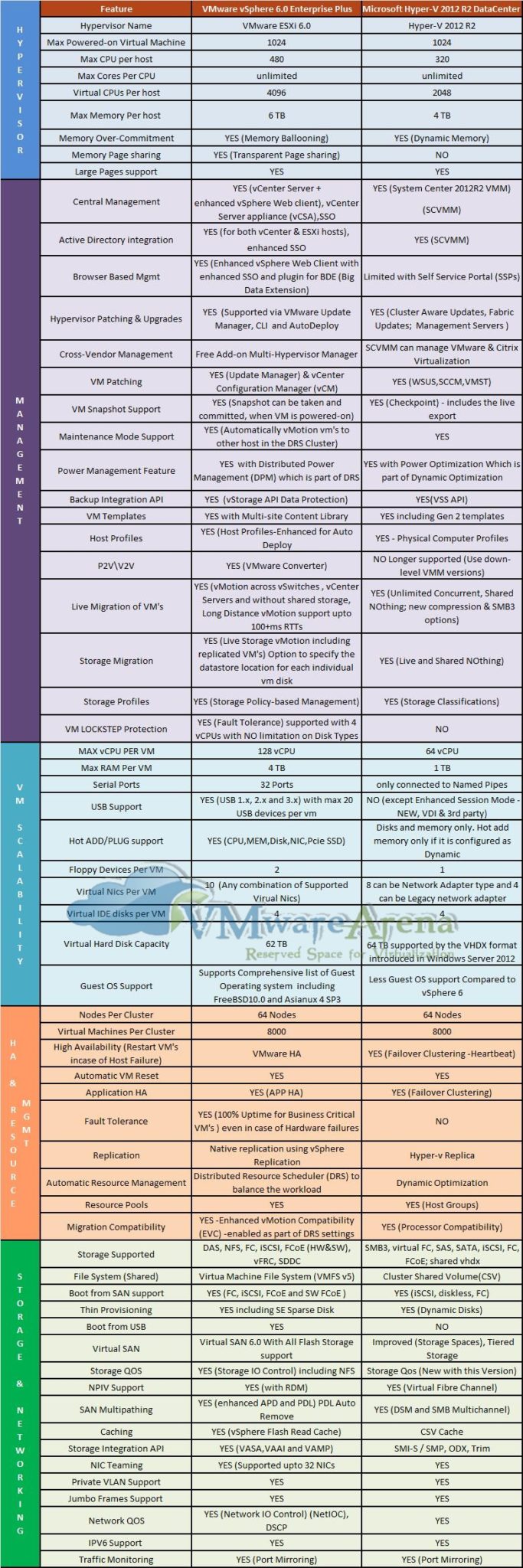
Не так давно на сайте VMwareArena появилось очередное сравнение VMware vSphere (в издании Enterprise Plus) и Microsoft Hyper-V в Windows Server 2012 R2 Datacenter Edition, которое включает в себя самую актуальную информацию о возможностях обеих платформ.
Мы адаптировали это сравнение в виде таблицы и представляем вашему вниманию ниже:
Группа возможностей
Возможность
VMware vSphere 6
Enterprise Plus
Microsoft Hyper-V в Windows Server 2012 R2 Datacenter Edition
Возможности гипервизора
Версия гипервизора
VMware ESXi 6.0
Hyper-V 2012 R2
Максимальное число запущенных виртуальных машин
1024
1024
Максимальное число процессоров (CPU) на хост-сервер
480
320
Число ядер на процессор хоста
Не ограничено
Не ограничено
Максимальное число виртуальных процессоров (vCPU) на хост-сервер
4096
2048
Максимальный объем памяти (RAM) на хост-сервер
6 ТБ
4 ТБ
Техники Memory overcommitment (динамическое перераспределение памяти между машинами)
Memory ballooning
Dynamic Memory
Техники дедупликации страниц памяти
Transparent page sharing
Нет
Поддержка больших страниц памяти (Large Memory Pages)
Да
Да
Управление платформой
Централизованное управление
vCenter Server + vSphere Client + vSphere Web Client, а также виртуальный модуль vCenter Server Appliance (vCSA)
System Center Virtual Machine Manager (SC VMM)
Интеграция с Active Directory
Да, как для vCenter, так и для ESXi-хостов через расширенный механизм SSO
Да (через SC VMM)
Поддержка снапшотов (VM Snapshot)
Да, снапшоты могут быть сделаны и удалены для работающих виртуальных машин
Да, технология Checkpoint, включая функции live export
Управление через браузер (тонкий клиент)
Да, полнофункциональный vSphere Web Client
Ограниченное, через Self Service Portal
Обновления хост-серверов / гипервизора
Да, через VMware Update Manager (VUM), Auto Deploy и CLI
Да - Cluster Aware Updates, Fabric Updates, Management Servers
Управление сторонними гипервизорами
Да, бесплатный аддон Multi-Hypervisor Manager
Да, управление VMware vCenter и Citrix XenCenter поддерживается в SC VMM
Обновление (патчинг) виртуальных машин
Да, через VMware Update Manager (VUM) и vCenter Configuration Manager (vCM)
Да (WSUS, SCCM, VMST)
Режим обслуживания (Maintenance Mode)
Да, горячая миграция ВМ в кластере DRS на другие хосты
Да
Динамическое управление питанием
Да, функции Distributed Power Management в составе DRS
Да, функции Power Optimization в составе Dynamic Optimization
API для решений резервного копирования
Да, vStorage API for Data Protection
Да, VSS API
Шаблоны виртуальных машин (VM Templates)
Да + Multi-site content library
Да, включая шаблоны Gen2
Профили настройки хостов (Host Profiles)
Да, расширенные функции host profiles и интеграция с Auto Deploy
Да, функции Physical Computer Profiles
Решение по миграции физических серверов в виртуальные машины
Да, VMware vCenter Converter
Нет, больше не поддерживается
Горячая миграция виртуальных машин
Да, vMotion между хостами, между датацентрами с разными vCenter, Long Distance vMotion (100 ms RTT), возможна без общего хранилища
Да, возможна без общего хранилища (Shared Nothing), поддержка компрессии и SMB3, неограниченное число одновременных миграций
Горячая миграция хранилищ ВМ
Да, Storage vMotion, возможность указать размещение отдельных виртуальных дисков машины
Да
Профили хранилищ
Да, Storage policy-based management
Да, Storage Classifications
Кластер непрерывной доступности ВМ
Да, Fault Tolerance с поддержкой до 4 процессоров ВМ, поддержка различных типов дисков, технология vLockstep
Нет
Конфигурации виртуальных машин
Виртуальных процессоров на ВМ
128 vCPU
64 vCPU
Память на одну ВМ
4 ТБ
1 ТБ
Последовательных портов (serial ports)
32
Только присоединение к named pipes
Поддержка USB
До 20 на одну машину (версии 1,2 и 3)
Нет (за исключением Enhanced Session Mode)
Горячее добавление устройств
(CPU/Memory/Disk/NIC/PCIe SSD)
Только диск и память (память только, если настроена функция Dynamic memory)
Диски, растущие по мере наполнения данными (thin provisioning)
Да (thin disk и se sparse)
Да, Dynamic disks
Поддержка Boot from USB
Да
Нет
Хранилища на базе локальных дисков серверов
VMware Virtual SAN 6.0 с поддержкой конфигураций All Flash
Storage Spaces, Tiered Storage
Уровни обслуживания для подсистемы ввода-вывода
Да, Storage IO Control (работает и для NFS)
Да, Storage QoS
Поддержка NPIV
Да (для RDM-устройств)
Да (Virtual Fibre Channel)
Поддержка доступа по нескольким путям (multipathing)
Да, включая расширенную поддержку статусов APD и PDL
Да (DSM и SMB Multichannel)
Техники кэширования
Да, vSphere Flash Read Cache
Да, CSV Cache
API для интеграции с хранилищами
Да, широкий спектр VASA+VAAI+VAMP
Да, SMI-S / SMP, ODX, Trim
Поддержка NIC Teaming
Да, до 32 адаптеров
Да
Поддержка Private VLAN
Да
Да
Поддержка Jumbo Frames
Да
Да
Поддержка Network QoS
Да, NetIOC (Network IO Control), DSCP
Да
Поддержка IPv6
Да
Да
Мониторинг трафика
Да, Port mirroring
Да, Port mirroring
Подводя итог, скажем, что нужно смотреть не только на состав функций той или иной платформы виртуализации, но и необходимо изучить, как именно эти функции реализованы, так как не всегда реализация какой-то возможности позволит вам использовать ее в производственной среде ввиду различных ограничений. Кроме того, обязательно нужно смотреть, какие функции предоставляются другими продуктами от данного вендора, и способны ли они дополнить отсутствующие возможности (а также сколько это стоит). В общем, как всегда - дьявол в деталях.
Таги: VMware, vSphere, Hyper-V, Microsoft, Сравнение, ESXi, Windows, Server
Компания VMware выпустила первое после нового года обновление своей серверной платформы виртуализации - VMware vSphere 6.0 Update 1b, включая обновления vCenter и ESXi.
Новых возможностей, конечно же, немного, но все же компоненты vSphere рекомендуется обновить ввиду наличия критичных обновлений подсистемы безопасности.
Что нового в VMware vCenter Server 6.0 Update 1b:
Поддержка метода обновления URL-based patching с использованием zip-пакета. Подробнее в KB 2142009.
Пользовательские настройки для Client Integration Plugin или диалогового окна VMware-csd guard в vSphere Web Client могут быть переопределены. Подробнее в KB 2142218.
vSphere 6.0 Update 1b включает поддержку TLS версий 1.1 и 1.2 для большинства компонентов vSphere без нарушения совместимости с предыдущими версиями. Компоненты которые по-прежнему поддерживают только TLS версии 1.0:
vSphere Client
Virtual SAN Observer на сервере vCenter Server Appliance (vCSA)
Syslog на сервере vCSA
Auto Deploy на vCSA
Auto Deploy на iPXE
О поддержке TLS-протоколов можно почитать подробнее в KB 2136185 .
Утилита certificate manager теперь автоматически вызывает скрипт updateExtensionCertInVC.py для обновления хранилищ сертификатов, которые построены не на базе VMware Endpoint Certificate Store (VECS).
Множество исправлений ошибок.
Что нового в VMware ESXi 6.0 Update 1b:
Поддержка TLS версий 1.1 и 1.2 для большинства компонентов без нарушения совместимости с предыдущими версиями.
Поддержка Advanced Encryption Standard (AES) с длиной ключа 128/256 бит для аутентификации через NFS 4.1 Client.
Исправления ошибок.
Скачать VMware vCenter Server 6.0 Update 1b и VMware ESXi 6.0 Update 1b можно по этой ссылке.
Иногда системному администратору VMware vSphere требуется узнать, сколько тот или иной хост ESXi работает с момента последней загрузки (например, требуется проверить, не было ли внеплановых ребутов).
Есть аж целых 5 способов сделать это, каждый из них можно применять в зависимости от ситуации.
1. Самый простой - команда uptime.
Просто заходим на хост ESXi из консоли или по SSH и выполняем команду uptime:
login as: root

  Using keyboard-interactive authentication.

  Password: XXXXXX

The time and date of this login have been sent to the system logs.
VMware offers supported, powerful system administration tools.  Please

  see www.vmware.com/go/sysadmintools for details.
The ESXi Shell can be disabled by an administrative user. See the

  vSphere Security documentation for more information.

  ~ # uptime

  04:26:24 up 00:20:42, load average: 0.01, 0.01, 0.01
2. С помощью команды esxtop.
С помощью утилиты esxtop можно не только отслеживать производительность хоста в различных аспектах, но и узнать его аптайм. Обратите внимание на самую первую строчку вывода:
# esxtop
4. Время запуска хоста из лога vmksummary.log.
Вы можете посмотреть не только время текущего аптайма хоста ESXi, но времена его прошлых запусков в логе vmksummary.log. Для этого выполните следующую команду:
cat /var/log/vmksummary.log |grep booted
2015-06-26T06:25:27Z bootstop: Host has booted

  2015-06-26T06:47:23Z bootstop: Host has booted

  2015-06-26T06:58:19Z bootstop: Host has booted

  2015-06-26T07:05:26Z bootstop: Host has booted

  2015-06-26T07:09:50Z bootstop: Host has booted

  2015-07-08T05:32:17Z bootstop: Host has booted
4. Аптайм в vSphere Client и Web Client.
Если вы хотите вывести аптайм сразу всех виртуальных машин на хосте в VMware vSphere Client, для этого есть специальная колонка в представлении Hosts:
5. Аптайм хостов через PowerCLI.
Конечно же, время работы хоста ESXi можно посмотреть и через интерфейс PowerCLI. Для этого нужно воспользоваться командлетом Get-VMHost:
Мы уже не раз писали про веб-консоль управления ESXi Embedded Host Client, которая доступна на сайте проекта VMware Labs как VIB-пакет для вашего сервера ESXi. Вот тут мы писали о возможностях третьей версии, а на днях стал доступен обновленный ESXi Embedded Host Client v4.
Давайте посмотрим на его новые возможности.
Основное:
Новое меню Tools and links под разделом Help.
Механизм обновления теперь принимает URL или путь к хранилищу с zip-файлом метаданных, что позволяет обновлять собственно сам сервер ESXi, а не только накатывать VIB-пакеты. Подробнее об этом тут.
Локализация и интернационализация (французский, испанский, японский, немецкий, китайский и корейский).
Возможность отключить таймаут сессии (очен удобно, если клиент всегда открыт у вас на вкладке браузера).
Большое количество исправлений ошибок и мелких улучшений.
Операции с виртуальными машинами:
Работа со списком виртуальных машин была оптимизирована по производительности.
Возможность изменять расширенные настройки ВМ (advanced settings).
Возможность изменять настройки видеоадаптера ВМ.
Добавление девайса PCI pass-through (и его удаление).
Поддержка функции SRIOV для сетевых карточек.
Возможность изменения раскладки клавиатуры в браузере.
Поддержка комбинаций Cmd+a или Ctrl+a для выделения всех ВМ в списке.
Поддержка функций Soft-power и Reset для виртуальных машин, если установлены VMware Tools.
Операции с хостом:
Возможность изменять host acceptance level для установки сторонних пакетов.
Редактирование списка пользователей для исключений режима lockdown mode.
Изменение настроек системного свопа.
Скачать ESXi Embedded Host Client v4 можно по этой ссылке.
У большинства администраторов хотя бы раз была ситуация, когда управляющий сервер VMware vCenter оказывался недоступен. Как правило, этот сервер работает в виртуальной машине, которая может перемещаться между физическими хостами VMware ESXi.
Если вы знаете, где находится vCenter, то нужно зайти на хост ESXi через веб-консоль Embedded Host Client (который у вас должен быть развернут) и запустить/перезапустить ВМ с управляющим сервером. Если же вы не знаете, где именно ваш vCenter был в последний раз, то вам поможет вот эта статья.
Ну а как же повлияет недоступность vCenter на функционирование вашей виртуальной инфраструктуры? Давайте взглянем на картинку:
Зеленым отмечено то, что продолжает работать - собственно, виртуальные машины на хостах ESXi. Оранжевое - это то, что работает, но с некоторыми ограничениями, а красное - то, что совсем не работает.
Начнем с полностью нерабочих компонентов в случае недоступности vCenter:
Централизованное управление инфраструктурой (Management) - тут все очевидно, без vCenter ничего работать не будет.
DRS/Storage DRS - эти сервисы полностью зависят от vCenter, который определяет хосты ESXi и хранилища для миграций, ну и зависят от технологий vMotion/Storage vMotion, которые без vCenter не работают.
vMotion/SVMotion - они не работают, когда vCenter недоступен, так как нужно одновременно видеть все серверы кластера, проверять кучу различных условий на совместимость, доступность и т.п., что может делать только vCenter.
Теперь перейдем к ограниченно доступным функциям:
Fault Tolerance - да, даже без vCenter ваши виртуальные машины будут защищены кластером непрерывной доступности. Но вот если один из узлов ESXi откажет, то новый Secondary-узел уже не будет выбран для виртуальной машины, взявшей на себя нагрузку, так как этот функционал опирается на vCenter.
High Availability (HA) - тут все будет работать, так как настроенный кластер HA функционирует независимо от vCenter, но вот если вы запустите новые ВМ - они уже не будут защищены кластером HA. Кроме того, кластер HA не может быть переконфигурирован без vCenter.
VMware Distributed Switch (vDS) - распределенный виртуальный коммутатор как объект управления на сервере vCenter работать перестанет, однако сетевая коммуникация между виртуальными машинами будет доступна. Но вот если вам потребуется изменить сетевые настройки виртуальной машины, то уже придется прицеплять ее к обычному Standard Switch, так как вся конфигурация vDS доступна для редактирования только с работающим vCenter.
Other products - это сторонние продукты VMware, такие как vRealize Operations и прочие. Тут все зависит от самих продуктов - какие-то опираются на сервисы vCenter, какие-то нет. Но, как правило, без vCenter все довольно плохо с управлением сторонними продуктами, поэтому его нужно как можно скорее поднимать.
Для обеспечения доступности vCenter вы можете сделать следующее:
Защитить ВМ с vCenter технологией HA для рестарта машины на другом хосте ESXi в случае сбоя.
Использовать кластер непрерывной доступности VMware Fault Tolerance (FT) для сервера vCenter.
Мы уже писали о том, что последней версии решения для виртуализации настольных ПК VMware Horizon View 6.2 есть поддержка режима vGPU. Напомним, что это самая прогрессивная технология NVIDIA для поддержки требовательных к производительности графической подсистемы виртуальных десктопов.
Ранее мы уже писали про режимы Soft 3D, vSGA и vDGA, которые можно применять для виртуальных машин, использующих ресурсы графического адаптера на стороне сервера.
Напомним их:
Soft 3D - рендеринг 3D-картинки без использования адаптера на основе программных техник с использованием памяти сервера.
vDGA - выделение отдельного графического адаптера (GPU) одной виртуальной машине.
vSGA - использование общего графического адаптера несколькими виртуальными машинами.
Режим vSGA выглядит вот так:
Здесь графическая карта представляется виртуальной машине как программный видеодрайвер, а графический ввод-вывод обрабатывается через специальный драйвер в гипервизоре - ESXi driver (VIB-пакет). Команды обрабатываются по принципу "first come - first serve".
Режим vDGA выглядит вот так:
Здесь уже физический GPU назначается виртуальной машине через механизм проброса устройств DirectPath I/O. То есть целый графический адаптер потребляется виртуальной машиной, что совсем неэкономно, но очень производительно.
В этом случае специальный драйвер NVIDIA GPU Driver Package устанавливается внутри виртуальной машины, а сам режим полностью поддерживается в релизах Horizon View 5.3.х и 6.х (то есть это давно уже не превью и не экспериментальная технология). Этот режим работает в графических картах K1 и K2, а также и более свежих адаптерах, о которых речь пойдет ниже.
Режим vGPU выглядит вот так:
То есть встроенный в гипервизор NVIDIA vGPU Manager (это тоже драйвер в виде пакета ESXi VIB) осуществляет управление виртуальными графическими адаптерами vGPU, которые прикрепляются к виртуальным машинам в режиме 1:1. В операционной системе виртуальных ПК также устанавливается GRID Software Driver.
Здесь уже вводится понятие профиля vGPU (Certified NVIDIA vGPU Profiles), который определяет типовую рабочую нагрузку и технические параметры десктопа (максимальное разрешение, объем видеопамяти, число пользователей на физический GPU и т.п.).
vGPU можно применять с первой версией технологии GRID 1.0, которая поддерживается для графических карт K1 и K2:
Но если мы говорим о последней версии технологии GRID 2.0, работающей с адаптерами Tesla M60/M6, то там все устроено несколько иначе. Напомним, что адаптеры Tesla M60 предназначены для Rack/Tower серверов с шиной PCIe, а M6 - для блейд-систем различных вендоров.
Технология NVIDIA GRID 2.0 доступна в трех версиях, которые позволяют распределять ресурсы между пользователями:
Характеристики данных лицензируемых для адаптеров Tesla изданий представлены ниже:
Тут мы видим, что дело уже не только в аппаратных свойствах графической карточки, но и в лицензируемых фичах для соответствующего варианта использования рабочей нагрузки.
Каждый "experience" лицензируется на определенное число пользователей (одновременные подключения) для определенного уровня виртуальных профилей. Поэтому в инфраструктуре GRID 2.0 добавляется еще два вспомогательных компонента: Licensing Manager и GPU Mode Change Utility (она нужна, чтобы перевести адаптер Tesla M60/M6 из режима compute mode в режим graphics mode для работы с соответствующим типом лицензии виртуальных профилей).
Обратите внимание, что поддержка гостевых ОС Linux заявлена только в последних двух типах лицензий.
На данный момент сертификацию драйверов GRID прошло следующее программное обеспечение сторонних вендоров (подробнее об этом тут):
Спецификации карточек Tesla выглядят на сегодняшний день вот так:
Поддержка также разделена на 2 уровня (также прикрепляется к лицензии):
Руководство по развертыванию NVIDIA GRID можно скачать по этой ссылке, ну а в целом про технологию написано тут.
Для тех из вас, кто еще не обновил свою инфраструктуру на последнюю версию VMware vSphere 6, компания VMware приготовила очередной пакет исправлений VMware vSphere 5.5 Update 3b. На самом деле, это просто патч VMware ESXi 5.5 patch ESXi550-201512001, в котором произошли некоторые изменения в плане безопасности, а также исправлены ошибки.
Среди заявленных фич, касающихся security, основная - это отключенный по умолчанию SSL третьей версии (SSLv3). Отключили его (как в клиенте, так и в сервере) потому, что он считается устаревшим, и его поддержка уже не предоставляется в большинстве Enterprise-продуктов (об этом можно почитать в RFC 7568).
Внимание! Обязательно следуйте рекомендованной последовательности обновления продуктов VMware, то есть сначала обновите vCenter до версии 5.5 Update 3b и только потом ESXi 5.5 до версии Update 3b, чтобы избежать проблем с отключением хостов от сервера управления vCenter.
Также помните, что VMware View Composer версии ниже 6.2 не будет работать с хостами ESXi 5.5 Update 3b.


 RSS
RSS